


อาจารย์นิภาพร ทิพย์มะณี
2 September 2026
ประกาศเผยแพร่ ชุดผลิตภาพยนตร์ระบบดิจิทัล ขนาด Super 35 mm. (4K) เพื่อการผลิตสื่อสร้างสรรค์ จำนวน 2 ชุด
1 October 2026อาจารย์นิภาพร ทิพย์มะณี
2 September 2026ประกาศเผยแพร่ ชุดผลิตภาพยนตร์ระบบดิจิทัล ขนาด Super 35 mm. (4K) เพื่อการผลิตสื่อสร้างสรรค์ จำนวน 2 ชุด
1 October 2026📖 คู่มือการติดตั้งและตั้งค่าระบบ Screen Saver อัตโนมัติ
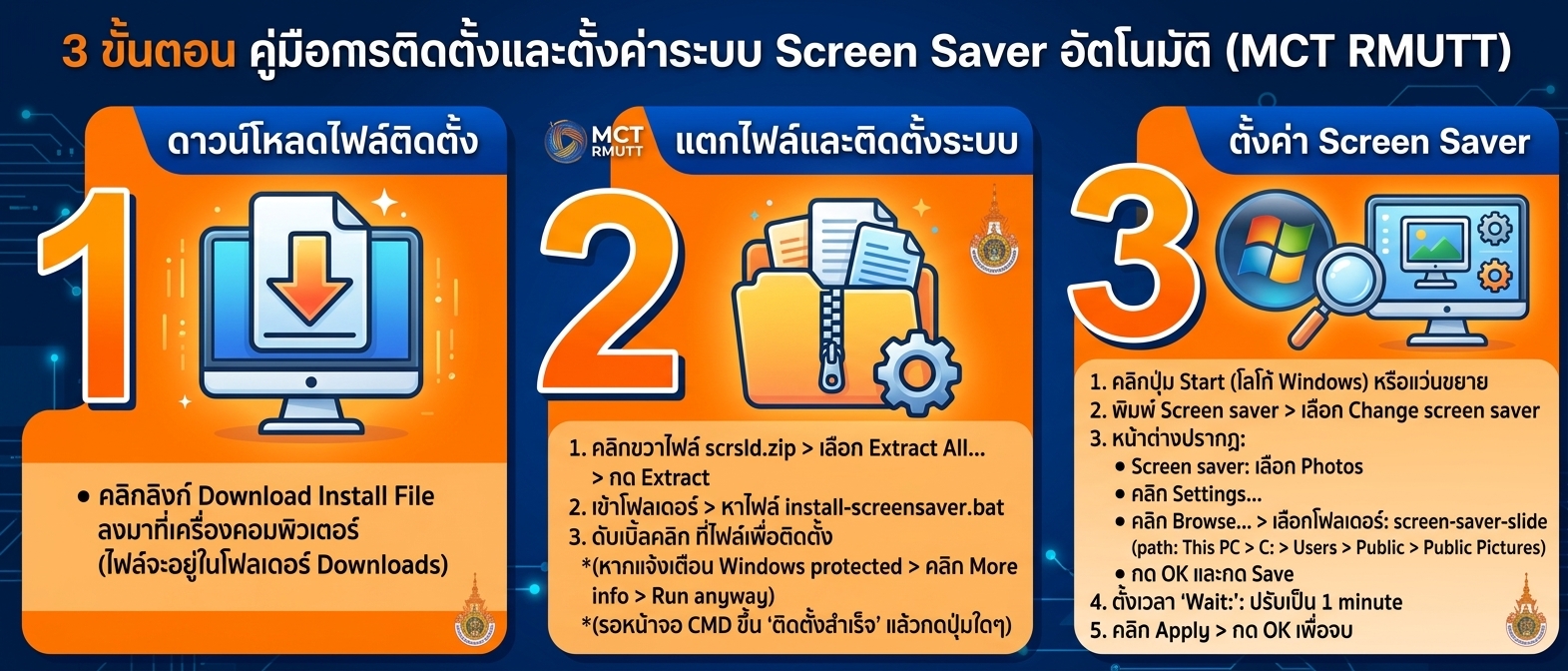
1: ดาวน์โหลดไฟล์ติดตั้ง
- คลิกลิงก์ Download File [ห้องปฏิบัติการคอมฯ ระบบปฏิบัติการ Windows] หรือ [คอมพิวเตอร์เจ้าหน้าที่ ระบบปฏิบัติการ Windows] ลงมาที่เครื่องคอมพิวเตอร์ (โดยปกติไฟล์จะไปอยู่ในโฟลเดอร์ Downloads)
2: แตกไฟล์และติดตั้งระบบ
- คลิกขวา ที่ไฟล์
scrsld.zipแล้วเลือกคำสั่ง Extract All... (หรือ "แยกไฟล์ทั้งหมด") จากนั้นกดปุ่ม Extract เพื่อแตกไฟล์ -
เข้าไปในโฟลเดอร์หาไฟล์ ชื่อ
install-screen-saver.bat -
ดับเบิ้ลคลิก ที่ไฟล์ติดตั้งนั้น
 หมายเหตุ: หากมีหน้าต่างสีฟ้าแจ้งเตือนจาก Windows (Windows protected your PC) เด้งขึ้นมา ไม่ต้องตกใจ ให้คลิกคำว่า More info (ข้อมูลเพิ่มเติม) และกดปุ่ม Run anyway (เรียกใช้งานต่อไป)
 -
หน้าจอสีดำ (CMD) จะเด้งขึ้นมาเพื่อรันระบบติดตั้ง ให้รอสักครู่จนกระทั่งขึ้นข้อความว่า "ติดตั้งสำเร็จ"
-
กดปุ่มใดๆ บนคีย์บอร์ด 1 ครั้ง หน้าต่างสีดำจะปิดไป เป็นอันเสร็จสิ้นการติดตั้ง
3: ตั้งค่า Screen Saver
-
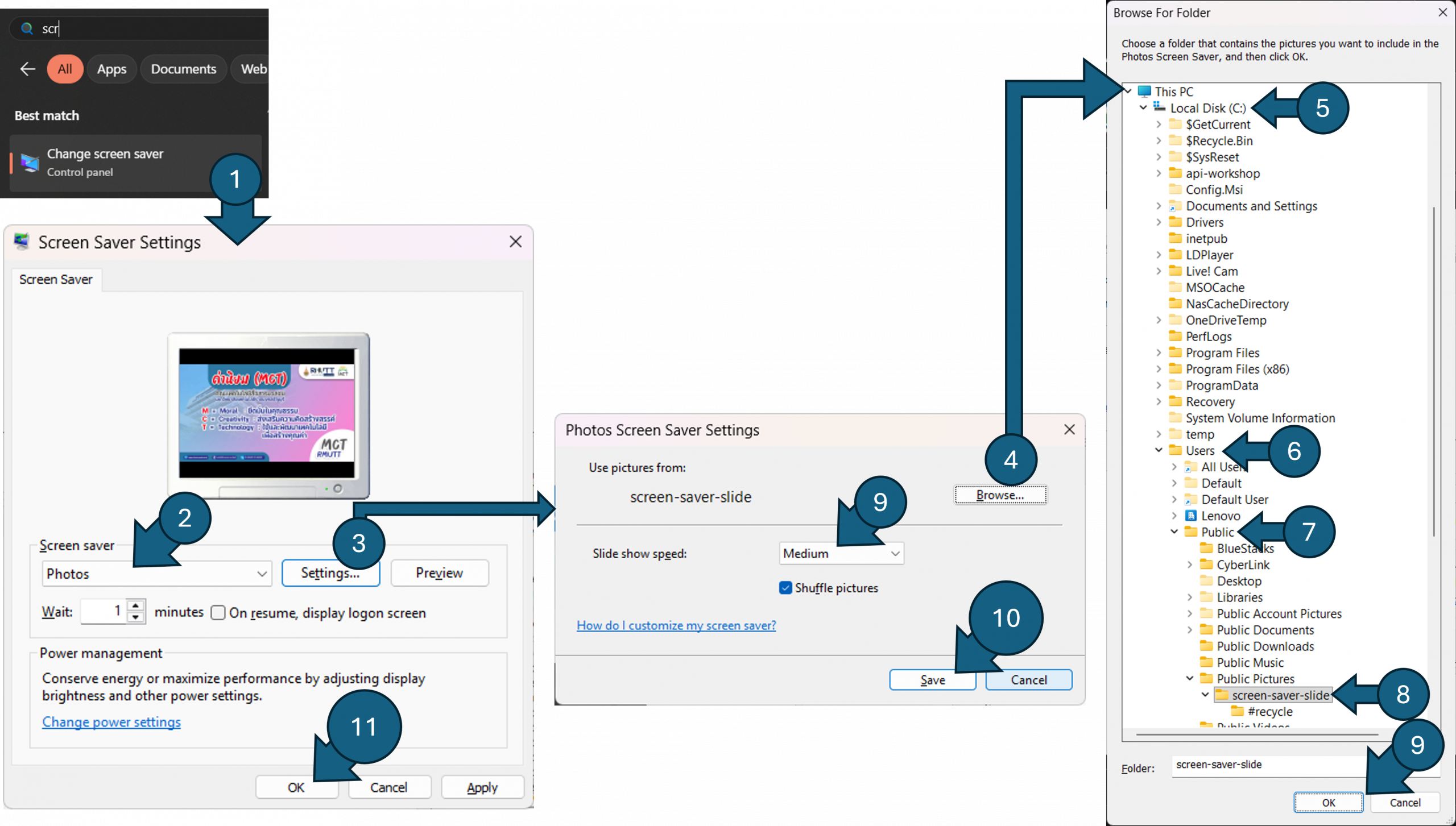
คลิกที่ปุ่ม Start (โลโก้ Windows มุมซ้ายล่าง) หรือกดปุ่มรูปแว่นขยาย
-
พิมพ์คำว่า
Screen saverลงไปในช่องค้นหา แล้วคลิกเลือกเมนู Change screen saver -
หน้าต่างการตั้งค่าจะปรากฏขึ้น ให้ทำตามนี้:
-
3.1 ตรงหัวข้อ Screen saver (ช่องสี่เหลี่ยมดรอปดาวน์) ให้คลิกเปลี่ยนเป็นคำว่า Photos
-
3.2 คลิกที่ปุ่ม Settings... ด้านข้าง
-
3.3 ในหน้าต่างใหม่ คลิกปุ่ม Browse... แล้วคลิกเลือกโฟลเดอร์ตามเส้นทางนี้:
This PC>Local Disk (C:)>Users>Public>Public Pictures>screen-saver-slide -
3.4 กด OK และกด Save
-
-
การตั้งเวลา: ตรงช่องคำว่า Wait: (รอ) ให้ปรับตัวเลขเป็น 1 minutes (หมายถึงถ้าไม่ขยับเมาส์ 1 นาที ภาพหน้าจอจะขึ้นทันที)
-
สุดท้าย คลิกปุ่ม Apply และกด OK
ผู้รับผิดชอบ : งานฐานข้อมูลและสารสนเทศ